Teknik dalam Troubleshooting
Terdapat
dua macam teknik dalam mendeteksi permasalahan dalam komputer, yaitu
teknik Forward dan teknik Backward. Untuk lebih mengenal kedua teknik
tersebut, ada baiknya kita bahas terlebih dahulu definisi dari
masing-masing teknik tersebut.
1. Teknik Forward
Sesuai
dengan namanya, maka dalam teknik ini segala macam permasalahan
dideteksi semenjak awal komputer dirakit dan biasanya teknik ini hanya
digunakan oleh orang-orang dealer komputer yang sering melakukan
perakitan komputer. Pada teknik ini hanya dilakukan pendeteksian masalah
secara sederhana dan dilakukan sebelum komputer dinyalakan (dialiri
listrik). Untuk mempermudah silakan simak contoh berikut :
-
Setelah komputer selesai dirakit, maka dilakukan pemeriksaan pada
semua Hardware yang telah terpasang, misalnya memeriksa hubungan dari
kabel Power Supply ke soket power pada Motherboard.
- Untuk casing ATX, kita periksa apakah kabel Power Switch sudah terpasang dengan benar.
2. Teknik Backward
Hampir sama dengan teknik
sebelumnya, teknik Backward adalah teknik untuk mendeteksi kesalahan
pada komputer setelah komputer dinyalakan (dialiri listrik). Teknik
lebih banyak digunakan karena pada umumnya permasalahan dalam komputer
baru akan timbul setelah “jam terbang” komputernya sudah banyak dan
ini sudah merupakan hal yang wajar. Dapat kita ambil beberapa contoh
sebagai berikut :
§ Floppy Disk yang tidak dapat membaca disket dengan baik.
§ Komputer tidak mau menyala saat tombol power pada casing ditekan.
§ dsb.
Tabel Pendeteksian Masalah
Setelah
penjelasan sederhana dari kedua teknik tersebut penulis akan membahas
lebih dalam lagi ke teknik Backward, karena bagi pengguna komputer
rumahan tentunya teknik ini lebih banyak akan digunakan ketimbang
teknik Forward. Untuk lebih mempermudah dalam pendeteksian masalah
pada komputer Anda, silakan simak tabel berikut :
| No | Komponen | Analisa Masalah |
| 1 | Power Supply | Analisa Pengukuran |
| 2 | MotherBoard | Pemeriksaan Komponen Troubleshooting dan Tabel analisa motherboard |
| 3 | Speaker | Jack Speaker tidak tertancap dengan benar |
| 4 | Ram | Analisa Suara (beep) |
| 5 | VGA Card/Monitor | Periksa Kabel VGA atau Cek VGA Add-on anda |
| 6 | Keyboard | Analisa Output Keyboard |
| 7 | I/O Disk | Cek Hardisk Anda |
Keterangan Lanjutan :
Analisa Masalah
Pada
tahapan ini, pendeteksian masalah dengan cara mengukur tegangan
listrik pada komponen nomor 1 sampai 3. Gunakan alat bantu seperti
multitester untuk mengukur tegangan yang diterima atau diberikan
komponen tersebut.
Contoh : Mengukur tegangan listrik yang
diterima oleh Power Supply, lalu mengukur tegangan yang diberikan oleh
Power Supply ke komponen lainnya.
Analisa Suara
Pada
tahapan ini pendeteksian masalah menggunakan kode suara (beep) yang
dimiliki oleh BIOS dan dapat kita dengar lewat PC Speaker. Pastikan
kabel PC Speaker sudah terpasang dengan baik. Kemungkinan letak
permasalahan ada di komponen nomor 4 dan 5. Untuk mempermudah pengenalan
kode suara tersebut, silakan simak keterangan berikut :
- Bunyi beep pendek satu kali, artinya sistem telah melakukan proses Boot dengan baik.
- Bunyi beep pendek 2 kali, artinya ada masalah pada konfigurasi atau seting pada CMOS.
- Bunyi beep panjang 1 kali dan pendek 1 kali, artinya ada masalah pada Motherboard atau DRAM.
- Bunyi beep panjang 1 kali dan pendek 2 kali, artinya ada masalah pada monitor atau VGA Card.
- Bunyi beep panjang 1 kali dan pendek 3 kali, artinya ada masalah pada Keyboard.
- Bunyi beep panjang 1 kali dan pendek 9 kali, artinya ada masalah pada ROM BIOS.
- Bunyi beep panjang terus-menerus, artinya ada masalah di DRAM.
- Bunyi beep pendek terus-menerus, artinya ada masalah penerimaan tegangan (power).
- Pada beberapa merk Motherboard akan mengeluarkan bunyi beep beberapa
kali apabila temperatur processornya terlalu tinggi (panas).
Catatan : kode bunyi beep diatas berlaku pada AWARD BIOS, untuk
jenis BIOS yang lain kemungkinan memiliki kode bunyi beep yang
berbeda.
Analisa Tampilan
Pada
tahapan ini pendeteksian masalah cenderung lebih mudah karena letak
permasalahan dapat diketahui berdasarkan pesan error yang ditampilkan
di monitor. Kemungkinan letak permasalahan ada di komponen nomor 6
sampai 9.
Contoh : Pada saat komputer dinyalakan tampil pesan
Keyboard Error, maka dapat dipastikan letak permasalahan hanya pada
Keyboard.
Cara Cepat Mengenali Troubleshooting
-
Apabila terjadi masalah dan sistem masih memberikan tampilan pesan
pada monitor atau disertai dengan bunyi beep 1 atau 2 kali, maka
kemungkinan letak permasalahan ada di komponen nomor 6 sampai 9, yaitu
pada Keyboard, I/O Disk (Harddisk)
- Apabila terjadi masalah dan sistem memberikan kode bunyi
beep lebih dari 2 kali, maka kemungkinan letak permasalahan ada di
komponen nomor 4 dan 5, yaitu RAM, VGA Card dan Monitor.
- Sedangkan untuk masalah yang tidak disertai pesan pada
monitor atau kode bunyi beep, kemungkinan besar letak permasalahan ada
di komponen nomor 1 dan 2, yaitu Power Suplly dan Motherboard.
Kalo udah jelas sekarang tinggal penanganannya lihatt dehhh.......
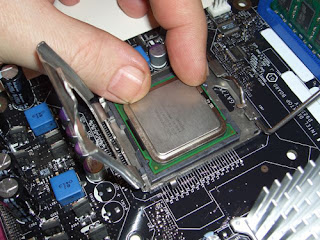
Trouble Pada Prosesor
Jika Prosesor mengalami kerusakan/tidak terpasang dengan baik yang terjadi adalah:
- · Terdengar bunyi BIP 1X panjang meninggi
- · Tidak ada tampilan/Blank
- · Led indikator /lampu monitor kedap kedip
- sering mati sendiri tanpa sebab
- Tindakan yang harus dilakukan adalah :
- · Perbaiki letak prosesor
- · Periksa Pin / kaki prosesor jika ada yang bengkok
- · Periksa putaran kipas, terkadang kipas pendingin tidak berputar
- .Bila Perlu tambahkan pasta di atas prosesor
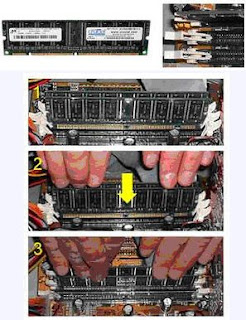
Trouble Pada RAM
Jika memori mengalami kerusakan/tidak terpasang dengan baik yang terjadi adalah:
- · Terdengar bunyi BIP 4X panjang terus menerus
- · Tidak ada tampilan/Blank
- · Led indikator /lampu monitor kedap kedip
- . Sering restaart sendiri
- . Booting berat
- . Lemot
- . Sering hang
- Tindakan yang harus dilakukan adalah :
- · Perbaiki letak memori, dan tempatkan pada slot yang benar
- · Jika ternyata rusak ganti memori dengan yang lain / yang baru
- . Gosok pin pada ram dengan penghapus / Bersihkan pin pin pada ram
Trouble Pada Hard disk
Jika harddisk tidak terbaca/Terdeteksi atau mengalami kerusakan maka yang terjadi adalah :
- Hard disk tidak terdeteksi /Tidak Terbaca
- Muncul pesan HDD error
- Muncul pesan No system disk error, boot failure, dll
- Booting lama
- Terdengar bunyi kasar pada hard disk
- Selalu scandisk pada saat selesai booting
- Proses di sistem operasi macet- macet Not Responding Terus
- Partisi Erorr
- Masuk di Hardisk Lambat / Lemot
- Hardisk Tidak Bisa di format
Tindakan yang harus dilakukan adalah :
- Periksa kabel power dan kabel data, pastikan tidak terbalik memasangnya
- Periksa Setting BIOS mungkin belum diaktifkan
- Jika menggunakan lebih dari satu harddisk, periksa jumpernya mungkin tabrakan.
- Periksa file Systemnya (I/O.sys dan MSDOS.Sys) jika rusak/hilang beri system baru
- Biarkan scandisk dahulu, jika terdapat BAD anda bisa lakukan format ulang
- Perbaikilah Bad Sektor Dengan aplikasi Seperi Hiren Boot
- Sering Seringlah Defregmen Hardisk
TROUBLE SHOOTING HARDISK
Kasus:
Komputer
tidak mau booting, Setelah memasang hard disk yang baru, komputer
tidak mau booting dan tidak ada pesan kesalahan yang muncul pada layar
monitor.
Solusi:
- Matikan
komputer, buka casing komputer dan lepaskan hard disk dari
casing, dengan terlebih dahulu melepaskan skrup yang terpasang
pada hard disk.
- Pastikan jumper yang terpasang pada hard disk, posisinya sudah benar.
- Pasang kembali hard disk dan Remount your drive in the computer dan tutup/pasang kembali tutup pada casing komputer.
- Masukkan
disket bootable pada drive A dan hidupkan komputer. Jalankan
program Disk Manager dengan cara masukkan disket Disc-Wizard ke
drive A dan ketik A:XDM. Kemudian tekan tombol ENTER.
- Ikuti instruksi yang ada di Disk Manager untuk menginstall dan memformat hard disk.
- Setelah program Disk Manager selesai dijalankan, booting kembali komputer.
Kasus:
Pada DOS muncul pesan kesalahan “Disk Boot Failure,” “Non-System Disk” atau “No ROM Basic – SYSTEM HALTED”.
Solusi:
- Install kembali file sistem DOS menggunakan utility DOS SYS.
- Cek semua kabel yang terpasang pada motherboard.
- Gunakan
FDISK untuk melihat apakah partisi primer (biasanya diatur untuk
hard disk dan digunakan untuk booting pertama kali) sudah aktif
atau belum.
- Cek apakah hard disk terkena virus atau tidak, dengan menggunakan anti virus.
Kasus:
Pada sistem muncul pesan kesalahan: “HDD Controller failure”.
Solusi:
Amati dan perhatikan jumper pada hard disk sudah benar atau belum. Kalau belum segera masukkan sesuai dengan urutannya.
Kasus:
Ketika menghidupkan komputer, di layar monitor muncul pesan kesalahan: “Drive not Ready”.
Solusi:
- Cek koneksi semua kabel. Pastikan pin 1 pada drive dihubungkan ke pin 1 pada hard-disk controller.
- Pastikan daya power suppy cukup dengan kebutuhan.
- Booting kembali komputer
 |
| Puyiiiiiiiing.... |
Kasus:
Pada FDISK muncul pesan kesalahan, “No Fixed Disk Present’.
Solusi:
- Pastikan daya power supply cukup dan sesuai dengan kebutuhan.
- Cek isi dari drive pada waktu melakukan setup pertama kali.
- Cek apakah terjadi konflik pada alamat atau port I/O
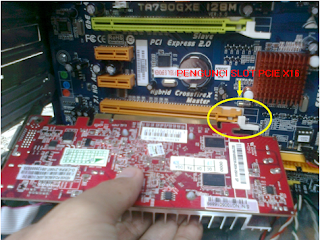
Trouble Pada VGA
Jika pada VGA mengalami kerusakan maka yang terjadi adalah :
- Terdengar bunyi BIP 4X pendek
- Tidak ada tampilan/Blank
- Led indikator/Lampu monitor kedap kedip
- Tampilan bergoyang dan kabur
- Tampilan warna berubah warna
- tampilan tidak jelas
Tindakan yang harus dilakukan adalah :
- Periksa card VGA dan perbaiki letaknya
- Periksa kabel data mungkin belum terpasang dengan baik
- Periksa pengaturan tombol vertikal/horizontal, contrast/brighness.
- Periksa Driver VGA yang digunakan mungkin tidak sesuai
Trouble Pada CD ROM
Jika DVD RW mengalami kerusakan yang terjadi adalah :
- Muncul pesan kesalahan “drive not ready”
- Tidak dapat membaca disket dan DVD RW
Tindakan yang harus dilakukan adalah :
- Periksa kabel power dan kabel data, pastikan tidak terbalik / Terpasang dengan baik
- Periksa setup BIOS lalu aktifkan perangkat tersebut
- Coba Disket/CD ditempat lain mungkin disket/CD yang sudah rusak
- Bersikanlah Optik Pada DVDnya
Trouble Pada Keyboard
Jika keyboard mengalami kerusakan yang terjadi adalah :
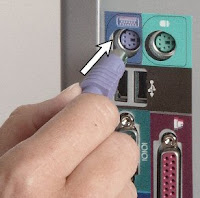
- · Muncul pesan “ Keyboard error or not present ”
- · Keybord tidak berfungsi
- · Keyboard terlalu cepat dalam pencetakan karakter
- Tindakan yang harus dilakukan adalah :
- · Periksa kabel data dan pastikan terpasang dengan baik
- · Periksa setup BIOS dan atur Typematic rate settingnya.
- · Coba pasang pada komputer lain
- . Periksalah Apakah Ada Pin yang patah jika ada Maka harus ganti dengan yang baru
- .
Periksalah soket pada Matherboard apakah masih berfungsi atau tidak
caranya dengan menganti keyboard yang lain apakah bisa berfungsi atau
tidak, dan jika tidak maka anda harus mengantinya dengan keyboard yang
USB
Trouble Pada Mouse
Jika Mouse mengalami kerusakan yang terjadi adalah :
- · Mouse tidak bergerak
- · Pergerakan Pointer mouse hanya bergerak kesatu arah
- . Mouse jalan jalan sendiri
- . Mouse tidah Terdeteksi
- . Klik Kanan / Klik Kiri / Scrool Mati
- . Lampu Sensor mati
- Tindakan yang harus dilakukan adalah :
- · Periksa kabel data dan pastikan terpasang dengan baik
- · Bersihkan kotoran dengan mebuka bagian bawah tempat bola mouse
- · Rapatkan sensor pada bagian dalam mouse
- . Periksalah pin pada colokan Mouse apakah Ada yang Patah kalo ada berarti harus Ganti dengan Yang Baru
- Periksalah Apakah ada Kabel Yang Putus / Mengelupas
Demikian beberapa troubleshooting yang sering terjadi pada PC maupun pada laptop, Semoga Bermanfaat..........!!!!!!!!
Mengatasi Komputer Sering Restart
1. Komputer sering restart karena Processor kepanasan

Processor
yang kepanasan (overheat) adalah salah satu penyebab utama komputer
anda atau sering restart sendiri. Untuk mengecek terjadinya overheat
pada Processor dapat dilakukan dengan beberapa cara, diantaranya:
- Melihat kondisi temperatur pada menu Hardware Monitor di BIOS
- Menggunakan program monitoring temperatur seperti misalnya CPUID Hardware Monitor
- Mengecek secara manual yaitu dengan membuka casing CPU dan meraba sendiri temperatur pada bagian Pendingin (Cooler) Processor.
Penyebab utama dari Processor yang kepanasan ini juga terdapat beberapa hal:
- Kondisi kipas angin (fan) yang terdapat pada pendingin Processor yang sudah tidak optimal (misalnya macet karena debu)
- Menumpuknya debu pada sirip-sirip
Pendingin Processor, ini adalah hal yang sering terjadi terutama apabila
ruangan tempat penyimpanan komputer berdebu.
- Sudah keringnya atau bahkan tidak adanya thermal paste yang merekatkan antara Processor dan Pendinginnya.
- Kondisi ruangan tempat penyimpanan komputer yang memang panas.
Untuk mengatasi komputer sering restart karena Procesor kepanasan (overheat) ini kita bisa melakukan beberapa hal diantaranya:
- Senantiasa membersihkan debu yang
terdapat dalam Casing CPU dan Pendingin Processor. Hal ini bisa
dilakukan dengan menggunakan kuas cat yang bersih dan vacum cleaner kecil.
- Menggunakan thermal paste sebagai
penghubung yang merekatkan bagian Processor dan Pendingin. Untuk thermal
paste yang sudah kering sebaiknya diganti.
- Menyimpan komputer diruangan yang tidak
terlalu panas (lebih baik ber-AC). Seandainya terpaksa harus
menyimpan komputer di ruangan yang cukup panas, maka sebaiknya
lengkapi casing CPU dengan kipas angin tambahan.
- Menggunakan program monitoring temperatur seperti misalnya CPUID
Hardware Monitor untuk mengetahui secara dini kondisi overheat pada
Processor. Program ini dapat Anda
Screenshootnya dapat dilihat pada gambar dibawah ini.
2. Komputer sering restart karena Power Supply yang kekurangan daya
 Penyebab
kedua komputer sering restart adalah kurangnya daya atau sudah tidak
optimalnya bagian Power Supply yang mensupply daya pada CPU. Hal ini
bisa terjadi misalnya karena macetnya atau matinya Kipas angin (fan)
yang terdapat pada power supply, sehingga terjadi overheat pada
komponen Power Supply itu sendiri. Apabila anda merasa curiga dengan
performa Power Supply yang terpasang sebaiknya ganti dulu bagian power
Supply ini dengan Power Supply yang terbukti berfungsi baik. Untuk
keperluan komputer sekarang, sebaiknya pakailah sebuah Power Supply
dengan daya minimal 530 Watt.
3. Komputer sering restart karena VGA Card rusak
Penyebab
kedua komputer sering restart adalah kurangnya daya atau sudah tidak
optimalnya bagian Power Supply yang mensupply daya pada CPU. Hal ini
bisa terjadi misalnya karena macetnya atau matinya Kipas angin (fan)
yang terdapat pada power supply, sehingga terjadi overheat pada
komponen Power Supply itu sendiri. Apabila anda merasa curiga dengan
performa Power Supply yang terpasang sebaiknya ganti dulu bagian power
Supply ini dengan Power Supply yang terbukti berfungsi baik. Untuk
keperluan komputer sekarang, sebaiknya pakailah sebuah Power Supply
dengan daya minimal 530 Watt.
3. Komputer sering restart karena VGA Card rusak

Komputer sering restart sendiri juga bisa terjadi karena rusaknya
bagian VGA yang tidak onboard atau VGA Card yang terpasang pada slot
AGP atau PCI. Biasanya VGA Card yang rusak akan terasa cepat panas
pada bagian pendinginnya, selain itu tampilan gambar pada layar
monitorpun menjadi rusak. Untuk itu apabila komputer Anda sering
restart ada baiknya juga untuk mengecek komponen tersebut.
4. Komputer sering restart karena Hardisk bad sector
 Sebuah hardisk yang rusak atau bahkan terdapat bad sector didalamnya dapat menjadi penyebab komputer menjadi hang, muncul pesan bluescreen of deadth atau komputer ga bisa booting
dan me-restart terus. Untuk mencegah keruksakan sekaligus memperbaiki
hardisk tersebut kita bisa menjalankan program scandisk/checkdisk,
men-defrag hardisk secara teratur dan pastikan selalu mematikan komputer
dengan menekan tombol shutdown.
5. Komputer sering restart karena RAM rusak
Sebuah hardisk yang rusak atau bahkan terdapat bad sector didalamnya dapat menjadi penyebab komputer menjadi hang, muncul pesan bluescreen of deadth atau komputer ga bisa booting
dan me-restart terus. Untuk mencegah keruksakan sekaligus memperbaiki
hardisk tersebut kita bisa menjalankan program scandisk/checkdisk,
men-defrag hardisk secara teratur dan pastikan selalu mematikan komputer
dengan menekan tombol shutdown.
5. Komputer sering restart karena RAM rusak

RAM yang rusak juga bisa menyebabkan komputer sering restart, hal ini
pernah saya alami beberapa waktu yang lalu. Saat itu komputer selalu
restart ketika dinyalakan meskipun saya telah memastikan tidak ada
masalah dengan hardware yang lain, komputer tetap tidak bisa booting dan
selalu restart meskipun masuk ke windows safe mode. Saya kemudian
mengganti RAM yang terpasang, dan akhirnya komputer bisa berjalan normal
kembali.
Demikianlah tentang beberapa penyebab dan cara memperbaiki komputer sering restart